> ## Documentation Index
> Fetch the complete documentation index at: https://docs.nudget.app/llms.txt
> Use this file to discover all available pages before exploring further.
# Saved
> 읽고 있는 페이지를 저장하면 AI가 요약하여 다음 브리핑에 핵심만 전달합니다
지금 읽고 있는 글, 나중에 다시 볼 필요 없이 저장만 하세요. AI가 전체 내용을 읽고 핵심을 추출하여 다음 날 브리핑에 포함합니다.
## 작동 방식
Chrome Extension, iOS 단축어, 또는 MCP로 URL을 저장합니다.
Nudget이 전체 내용을 읽고 간결한 요약을 생성합니다.
요약이 다음 일일 브리핑에 구독 콘텐츠와 함께 전달됩니다.
## 저장 방법
읽고 있는 페이지에서 **Save for Summary**을 클릭합니다.
아무 앱에서 **공유** → **Save to Nudget**. 한 번 탭으로 저장.
Claude, Cursor 등 AI 도구에서 직접 URL을 저장합니다.
### Chrome Extension
데스크톱에서 가장 빠른 저장 방법입니다. 아무 페이지에서 Nudget 아이콘을 클릭하고 **Save for Summary**을 누르세요.
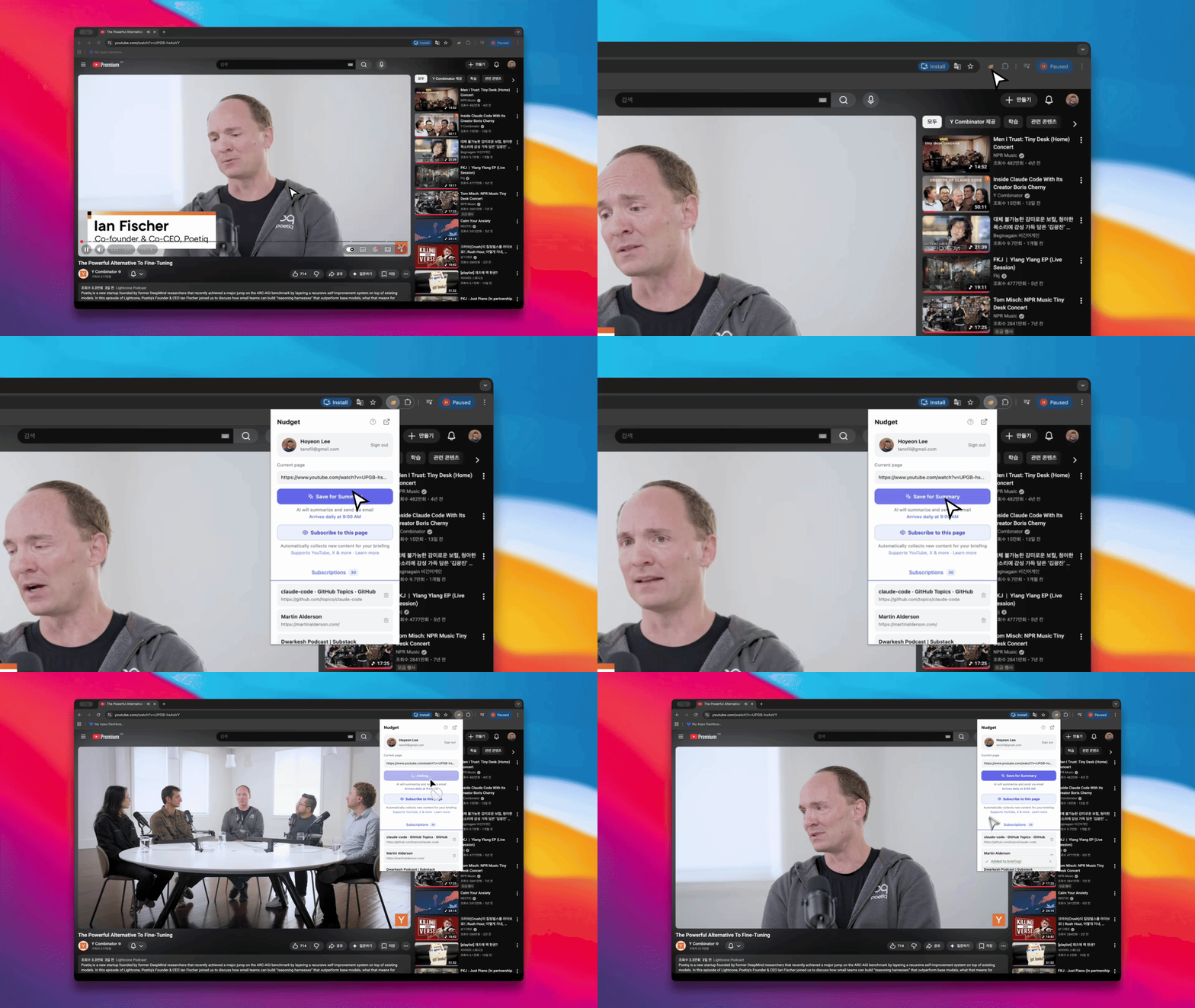 확장 프로그램 설치 및 설정
### iOS 단축어
모바일에서 한 번 탭으로 글을 저장할 수 있습니다. **Settings**에서 **iOS 단축어 설정하기**를 눌러 시작하세요.
확장 프로그램 설치 및 설정
### iOS 단축어
모바일에서 한 번 탭으로 글을 저장할 수 있습니다. **Settings**에서 **iOS 단축어 설정하기**를 눌러 시작하세요.
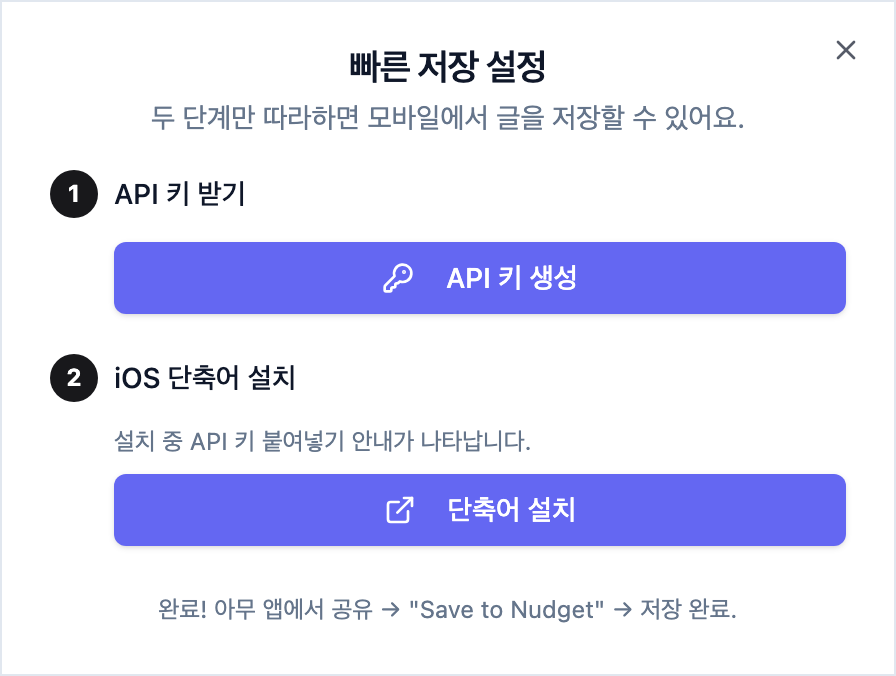 **API 키 생성** 버튼을 눌러 키를 복사합니다.
**단축어 설치**를 눌러 iOS 단축어를 설치하고, 설치 중 API 키를 붙여넣습니다.
아무 앱에서 **공유** → **Save to Nudget**. 끝.
API 키 생성하기
### MCP
Claude, Cursor 등 AI 도구를 사용한다면 Nudget MCP 서버를 통해 URL을 저장할 수 있습니다.
AI 도구 연동하기
## 저장된 항목 확인
저장된 항목은 대시보드의 **Saved** 탭에서 확인할 수 있습니다. 상태별로 필터링할 수 있습니다:
* **Queued** — AI 처리 대기 중
* **Processed** — 요약 완료, 다음 브리핑에 포함 예정
## 다음 단계
브라우저에서 페이지 저장하기
관심 소스의 새 콘텐츠 자동 수집하기
**API 키 생성** 버튼을 눌러 키를 복사합니다.
**단축어 설치**를 눌러 iOS 단축어를 설치하고, 설치 중 API 키를 붙여넣습니다.
아무 앱에서 **공유** → **Save to Nudget**. 끝.
API 키 생성하기
### MCP
Claude, Cursor 등 AI 도구를 사용한다면 Nudget MCP 서버를 통해 URL을 저장할 수 있습니다.
AI 도구 연동하기
## 저장된 항목 확인
저장된 항목은 대시보드의 **Saved** 탭에서 확인할 수 있습니다. 상태별로 필터링할 수 있습니다:
* **Queued** — AI 처리 대기 중
* **Processed** — 요약 완료, 다음 브리핑에 포함 예정
## 다음 단계
브라우저에서 페이지 저장하기
관심 소스의 새 콘텐츠 자동 수집하기