> ## Documentation Index
> Fetch the complete documentation index at: https://docs.nudget.app/llms.txt
> Use this file to discover all available pages before exploring further.
# Chrome Extension
> 브라우저를 떠나지 않고 어떤 웹사이트든 구독하고, 페이지를 브리핑에 저장하세요
평소처럼 웹을 탐색하세요 — 클릭 한 번으로 어떤 사이트든 구독하거나, 지금 보는 페이지를 다음 AI 브리핑에 저장할 수 있습니다.
## 이런 상황에서 쓰세요
**Subscribe to this page**를 클릭하세요 — Nudget이 플랫폼을 자동 인식하고 새 영상을 추적합니다.
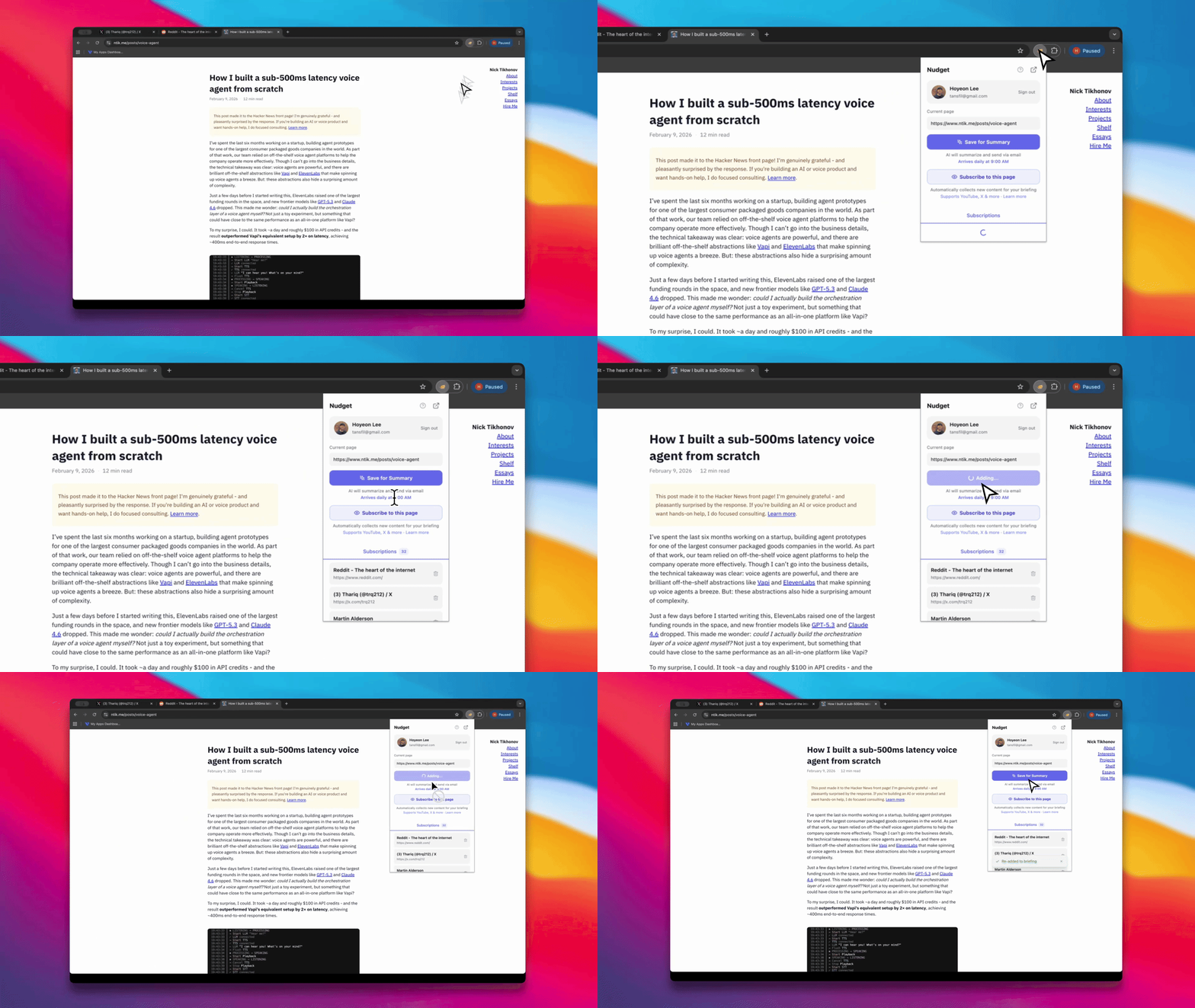
**Save for Summary**을 클릭하세요 — AI가 요약해서 오늘 저녁 브리핑에 포함합니다.
어떤 웹사이트에서든 **Subscribe to this page** — RSS나 소셜 피드가 없는 페이지도 구독할 수 있습니다.
특정 영역을 선택해서 모니터링하세요 — 해당 부분이 업데이트되면 알려드립니다.
## 시작하기
[Chrome 웹 스토어](https://chromewebstore.google.com/detail/nudget/damflmllpmfhmagfgnebfemeijlfpgnc)에서 **Nudget**을 설치합니다.
브라우저 도구 모음에서 Nudget 아이콘을 클릭하고 Google 계정으로 로그인합니다.
아무 페이지로 이동해서 **Save for Summary** 또는 **Subscribe to this page**를 사용하세요.
## Save for Summary
**Save for Summary**를 클릭하면 현재 페이지가 저장됩니다. AI가 요약하여 다음 일일 브리핑에 포함합니다. 저장된 항목은 웹 대시보드에서 언제든 확인할 수 있습니다.
 ## Subscribe to this page
**Subscribe to this page**를 클릭하면 현재 페이지를 구독합니다. Nudget이 플랫폼을 자동 인식하여 최적의 구독 방식을 적용합니다.
**자동으로 인식되는 플랫폼:**
| 플랫폼 | 추적 대상 |
| ----------- | --------------- |
| YouTube | 채널이나 재생목록의 새 영상 |
| Threads | 프로필의 새 게시물 |
| X (Twitter) | 유저의 새 트윗 |
| Medium | 작가의 새 글 |
| LinkedIn | 프로필의 새 게시물 |
| Substack | 새 뉴스레터 발행 |
| Podcast | 팟캐스트 새 에피소드 |
### 그 외 모든 웹사이트
위에 없는 사이트 — 기업 블로그, 채용 공고, 기술 문서, 뉴스레터 — 는 모니터링 방식을 선택할 수 있습니다:
목록 페이지에서 새로운 항목이 추가되면 자동으로 수집합니다.
지정한 영역의 내용이 변경되면 알려드립니다.
### 새글 감지 설정 방법
## Subscribe to this page
**Subscribe to this page**를 클릭하면 현재 페이지를 구독합니다. Nudget이 플랫폼을 자동 인식하여 최적의 구독 방식을 적용합니다.
**자동으로 인식되는 플랫폼:**
| 플랫폼 | 추적 대상 |
| ----------- | --------------- |
| YouTube | 채널이나 재생목록의 새 영상 |
| Threads | 프로필의 새 게시물 |
| X (Twitter) | 유저의 새 트윗 |
| Medium | 작가의 새 글 |
| LinkedIn | 프로필의 새 게시물 |
| Substack | 새 뉴스레터 발행 |
| Podcast | 팟캐스트 새 에피소드 |
### 그 외 모든 웹사이트
위에 없는 사이트 — 기업 블로그, 채용 공고, 기술 문서, 뉴스레터 — 는 모니터링 방식을 선택할 수 있습니다:
목록 페이지에서 새로운 항목이 추가되면 자동으로 수집합니다.
지정한 영역의 내용이 변경되면 알려드립니다.
### 새글 감지 설정 방법
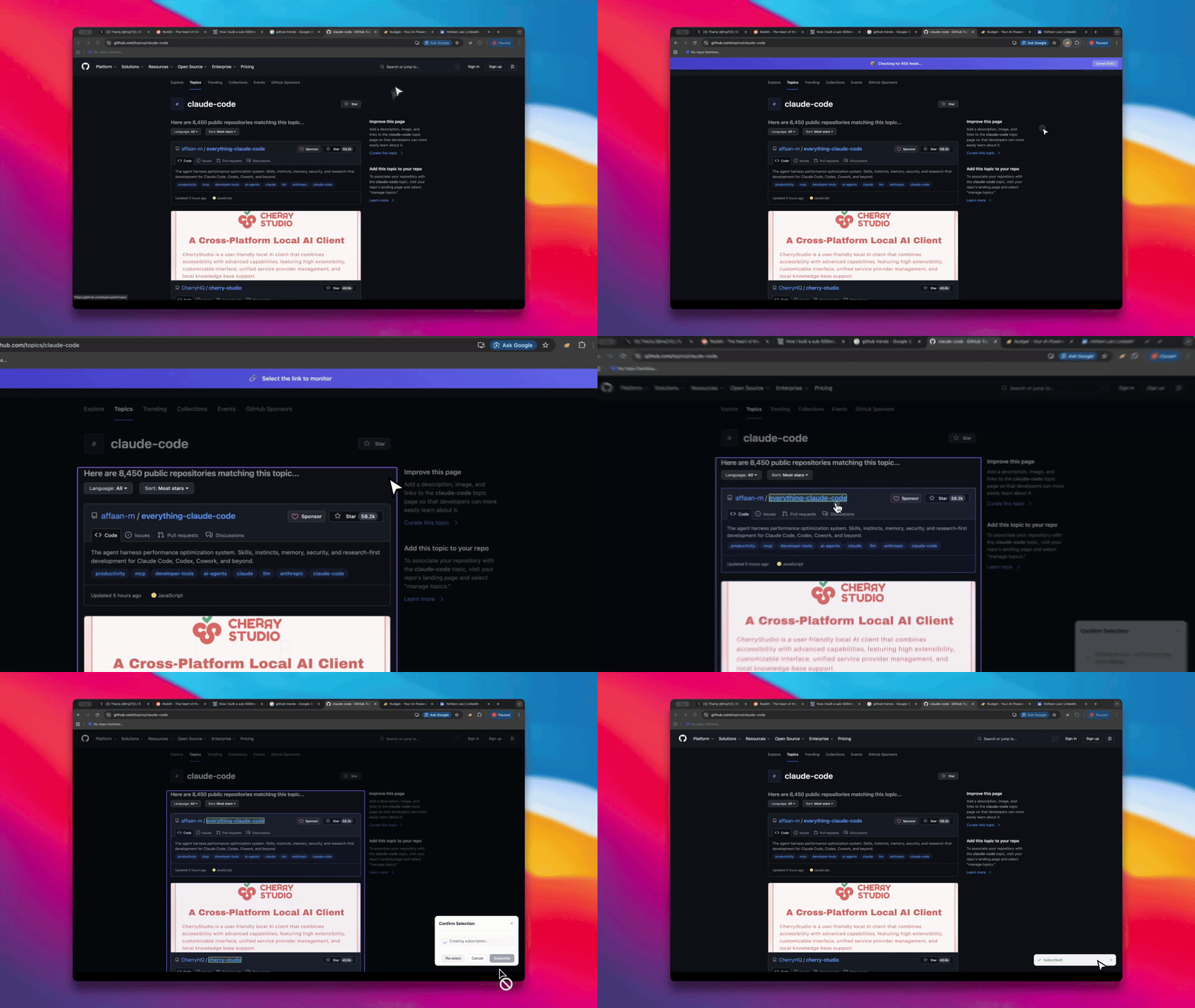 페이지에서 글 목록이 있는 영역을 클릭합니다. AI가 자동으로 목록 패턴을 감지합니다.
감지된 개별 링크가 맞는지 확인합니다.
감지된 항목을 확인하고 **Subscribe**를 클릭하여 구독을 완료합니다.
페이지에 RSS 피드가 있으면 Nudget이 자동으로 감지하여 RSS 구독을 먼저 제안합니다 — 보통 가장 안정적인 방식입니다.
### 변경 감지 설정 방법
모니터링할 영역을 선택한 뒤 **Subscribe**를 클릭하세요. Nudget이 해당 영역을 주기적으로 확인하고 내용이 변경되면 알려드립니다.
## 다음 단계
지원하는 모든 구독 유형 알아보기
관심 주제별로 다이제스트 정리하기
브리핑의 상세도 선택하기
Slack으로 다이제스트 받기
페이지에서 글 목록이 있는 영역을 클릭합니다. AI가 자동으로 목록 패턴을 감지합니다.
감지된 개별 링크가 맞는지 확인합니다.
감지된 항목을 확인하고 **Subscribe**를 클릭하여 구독을 완료합니다.
페이지에 RSS 피드가 있으면 Nudget이 자동으로 감지하여 RSS 구독을 먼저 제안합니다 — 보통 가장 안정적인 방식입니다.
### 변경 감지 설정 방법
모니터링할 영역을 선택한 뒤 **Subscribe**를 클릭하세요. Nudget이 해당 영역을 주기적으로 확인하고 내용이 변경되면 알려드립니다.
## 다음 단계
지원하는 모든 구독 유형 알아보기
관심 주제별로 다이제스트 정리하기
브리핑의 상세도 선택하기
Slack으로 다이제스트 받기