> ## Documentation Index
> Fetch the complete documentation index at: https://docs.nudget.app/llms.txt
> Use this file to discover all available pages before exploring further.
# Quickstart
> Nudget를 빠르게 시작하는 방법
## 1. 회원가입
[Nudget](https://nudget.app)에 접속하여 Google 계정으로 로그인합니다.
## 2. 구독 추가
대시보드 **Subscriptions** 탭에서 **새 구독 추가**를 클릭하고 모니터링할 URL을 입력합니다.
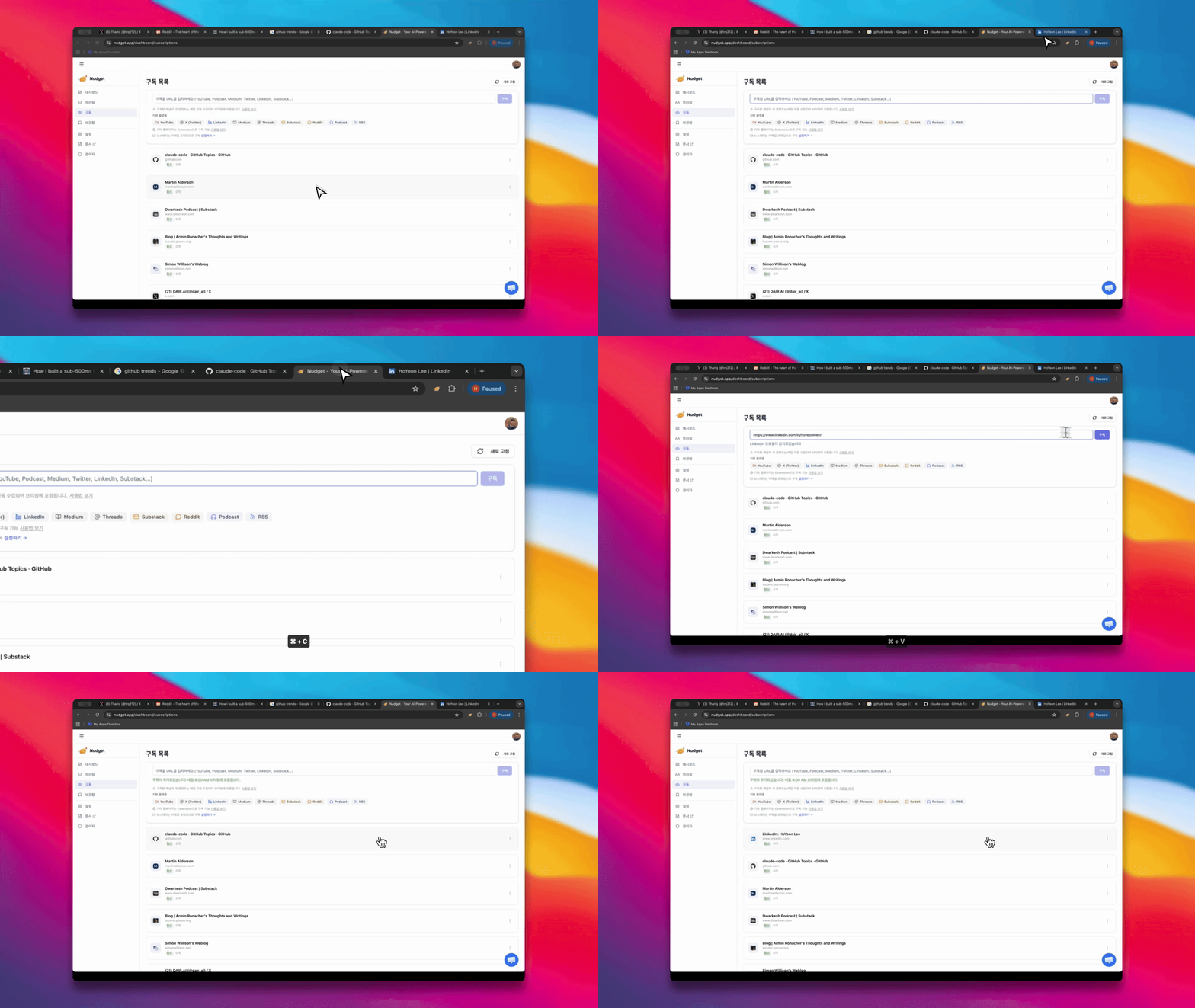 URL을 입력하면 자동으로 콘텐츠 타입을 감지합니다:
| 소스 | 예시 URL |
| ----------- | ------------------------------------------------------- |
| YouTube | `youtube.com/@channel`, `youtube.com/playlist?list=...` |
| Reddit | `reddit.com/r/subreddit` |
| Threads | `threads.net/@username` |
| X (Twitter) | `x.com/username` |
| Medium | `medium.com/@author` |
| LinkedIn | `linkedin.com/in/username` |
| Substack | `example.substack.com` |
| Podcast | 팟캐스트 RSS 피드 URL |
| RSS | 피드 URL 직접 입력 |
일반 웹페이지의 경우 Chrome Extension으로 **새글 감지**와 **페이지 변경 감지**를 설정할 수 있습니다.
이미 이메일로 구독 중인 뉴스레터가 있나요? **Settings**에서 전용 전달 주소를 생성하고 뉴스레터를 포워딩하면 브리핑에 자동 포함됩니다.
## 3. 관심사 설정
**Settings** 페이지에서 렌즈를 추가합니다. 렌즈를 설정하면 브리핑이 주제별 섹션으로 구성됩니다.
예시:
* `AI` — 인공지능 관련 콘텐츠
* `Developer Tools` (detail: "오픈소스 위주로") — 특정 방향의 필터링
## 4. 브리핑 설정
Settings에서 브리핑 수신 옵션을 설정합니다.
| 설정 | 설명 |
| ------------ | ----------------------------------------- |
| **수신 시간** | 브리핑 받을 시간 (15분 단위, KST) |
| **브리핑 모드** | verbose (상세) / compact (핵심) / links (링크만) |
| **이메일 알림** | 이메일로 브리핑 수신 on/off |
| **Slack 알림** | Slack 채널로 브리핑 수신 on/off |
| **표시 이름** | 브리핑 제목에 사용될 이름 |
## 5. Chrome Extension 설치 (선택)
Chrome Web Store에서 Nudget Extension을 설치하면 브라우저에서 바로 콘텐츠를 저장하고 구독을 추가할 수 있습니다.
확장 프로그램 상세 가이드
## 6. MCP 서버 연결 (선택)
Claude, Cursor 등 AI 도구에서 Nudget를 직접 사용하려면 MCP 서버를 연결합니다.
AI 도구 연동 가이드
URL을 입력하면 자동으로 콘텐츠 타입을 감지합니다:
| 소스 | 예시 URL |
| ----------- | ------------------------------------------------------- |
| YouTube | `youtube.com/@channel`, `youtube.com/playlist?list=...` |
| Reddit | `reddit.com/r/subreddit` |
| Threads | `threads.net/@username` |
| X (Twitter) | `x.com/username` |
| Medium | `medium.com/@author` |
| LinkedIn | `linkedin.com/in/username` |
| Substack | `example.substack.com` |
| Podcast | 팟캐스트 RSS 피드 URL |
| RSS | 피드 URL 직접 입력 |
일반 웹페이지의 경우 Chrome Extension으로 **새글 감지**와 **페이지 변경 감지**를 설정할 수 있습니다.
이미 이메일로 구독 중인 뉴스레터가 있나요? **Settings**에서 전용 전달 주소를 생성하고 뉴스레터를 포워딩하면 브리핑에 자동 포함됩니다.
## 3. 관심사 설정
**Settings** 페이지에서 렌즈를 추가합니다. 렌즈를 설정하면 브리핑이 주제별 섹션으로 구성됩니다.
예시:
* `AI` — 인공지능 관련 콘텐츠
* `Developer Tools` (detail: "오픈소스 위주로") — 특정 방향의 필터링
## 4. 브리핑 설정
Settings에서 브리핑 수신 옵션을 설정합니다.
| 설정 | 설명 |
| ------------ | ----------------------------------------- |
| **수신 시간** | 브리핑 받을 시간 (15분 단위, KST) |
| **브리핑 모드** | verbose (상세) / compact (핵심) / links (링크만) |
| **이메일 알림** | 이메일로 브리핑 수신 on/off |
| **Slack 알림** | Slack 채널로 브리핑 수신 on/off |
| **표시 이름** | 브리핑 제목에 사용될 이름 |
## 5. Chrome Extension 설치 (선택)
Chrome Web Store에서 Nudget Extension을 설치하면 브라우저에서 바로 콘텐츠를 저장하고 구독을 추가할 수 있습니다.
확장 프로그램 상세 가이드
## 6. MCP 서버 연결 (선택)
Claude, Cursor 등 AI 도구에서 Nudget를 직접 사용하려면 MCP 서버를 연결합니다.
AI 도구 연동 가이드