

작동 방식
1
페이지 저장
Chrome Extension, iOS 단축어, 또는 MCP로 URL을 저장합니다.
2
AI 요약
Nudget이 전체 내용을 읽고 간결한 요약을 생성합니다.
3
브리핑에 포함
요약이 다음 일일 브리핑에 구독 콘텐츠와 함께 전달됩니다.
저장 방법
Chrome Extension
읽고 있는 페이지에서 Save for Summary을 클릭합니다.
iOS 단축어
아무 앱에서 공유 → Save to Nudget. 한 번 탭으로 저장.
MCP
Claude, Cursor 등 AI 도구에서 직접 URL을 저장합니다.
Chrome Extension
데스크톱에서 가장 빠른 저장 방법입니다. 아무 페이지에서 Nudget 아이콘을 클릭하고 Save for Summary을 누르세요.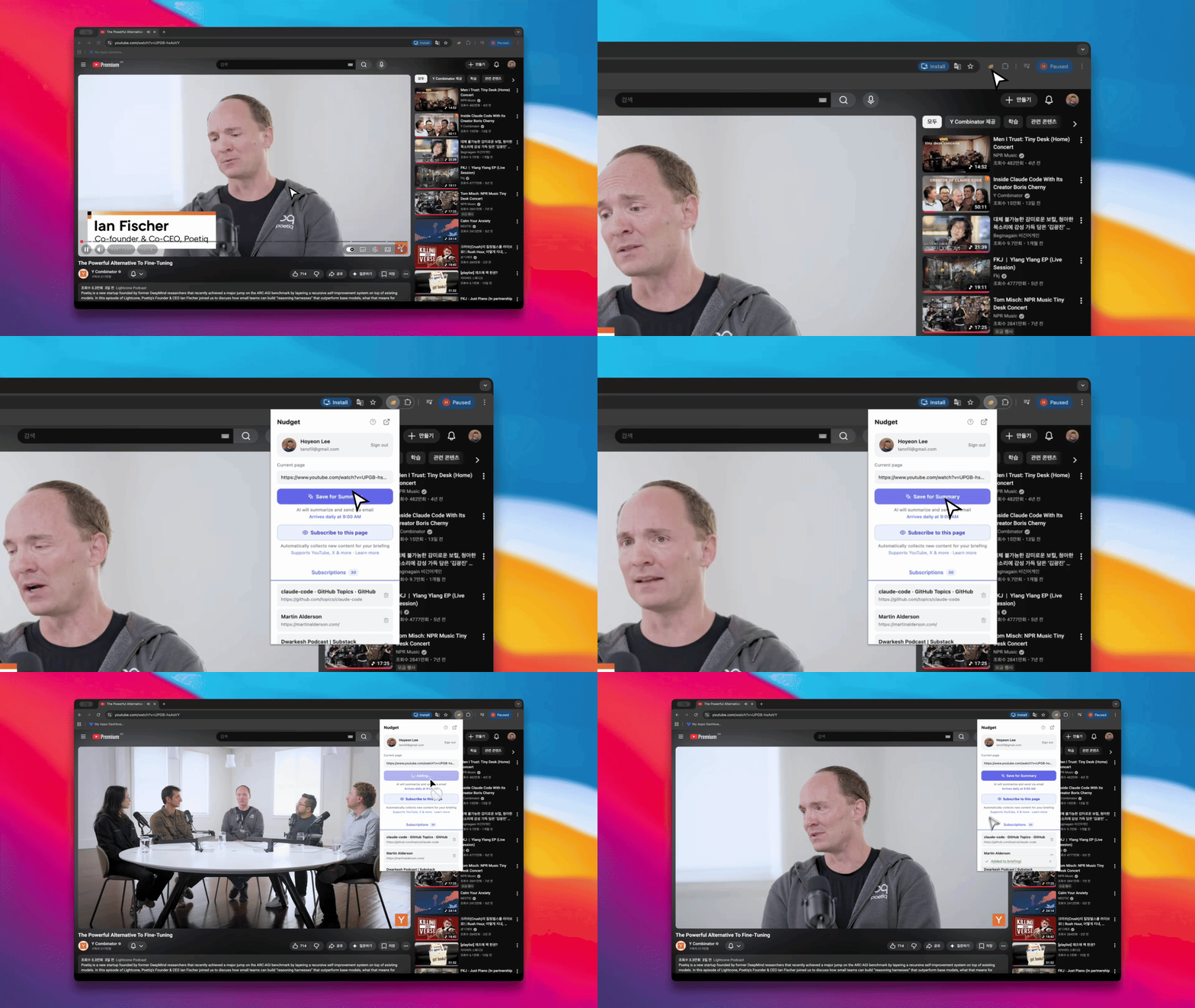
유튜브 영상을 저장하면 다음 브리핑에 요약이 포함됩니다
Chrome Extension 사용법
확장 프로그램 설치 및 설정
iOS 단축어
모바일에서 한 번 탭으로 글을 저장할 수 있습니다. Settings에서 iOS 단축어 설정하기를 눌러 시작하세요.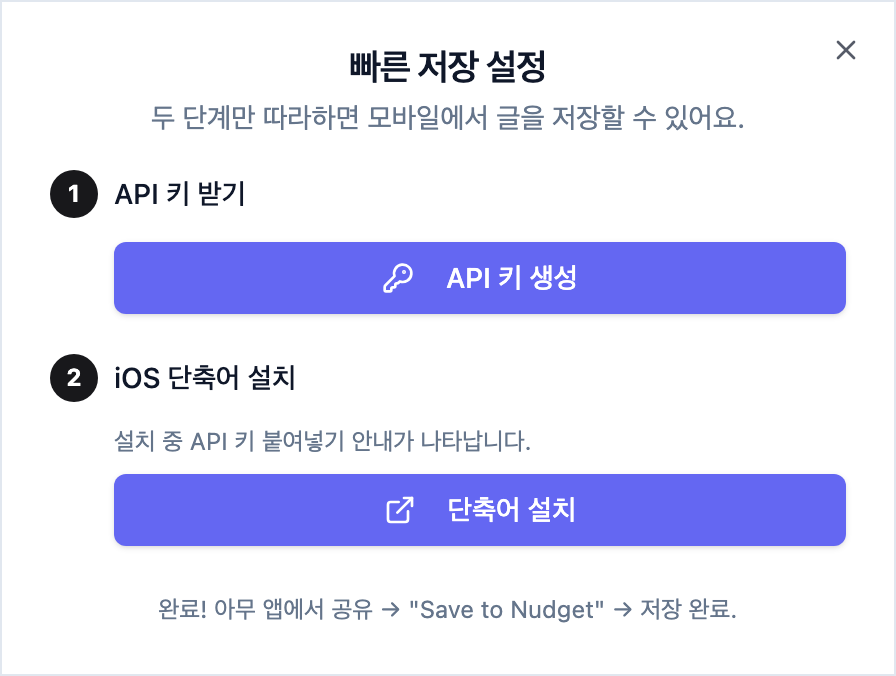
1
API 키 생성
API 키 생성 버튼을 눌러 키를 복사합니다.
2
단축어 설치
단축어 설치를 눌러 iOS 단축어를 설치하고, 설치 중 API 키를 붙여넣습니다.
3
어디서든 저장
아무 앱에서 공유 → Save to Nudget. 끝.
API 키 가이드
API 키 생성하기
MCP
Claude, Cursor 등 AI 도구를 사용한다면 Nudget MCP 서버를 통해 URL을 저장할 수 있습니다.MCP 설정 가이드
AI 도구 연동하기
저장된 항목 확인
저장된 항목은 대시보드의 Saved 탭에서 확인할 수 있습니다. 상태별로 필터링할 수 있습니다:- Queued — AI 처리 대기 중
- Processed — 요약 완료, 다음 브리핑에 포함 예정
다음 단계
Chrome Extension
브라우저에서 페이지 저장하기
구독
관심 소스의 새 콘텐츠 자동 수집하기