

1. 회원가입
Nudget에 접속하여 Google 계정으로 로그인합니다.2. 구독 추가
대시보드 Subscriptions 탭에서 새 구독 추가를 클릭하고 모니터링할 URL을 입력합니다.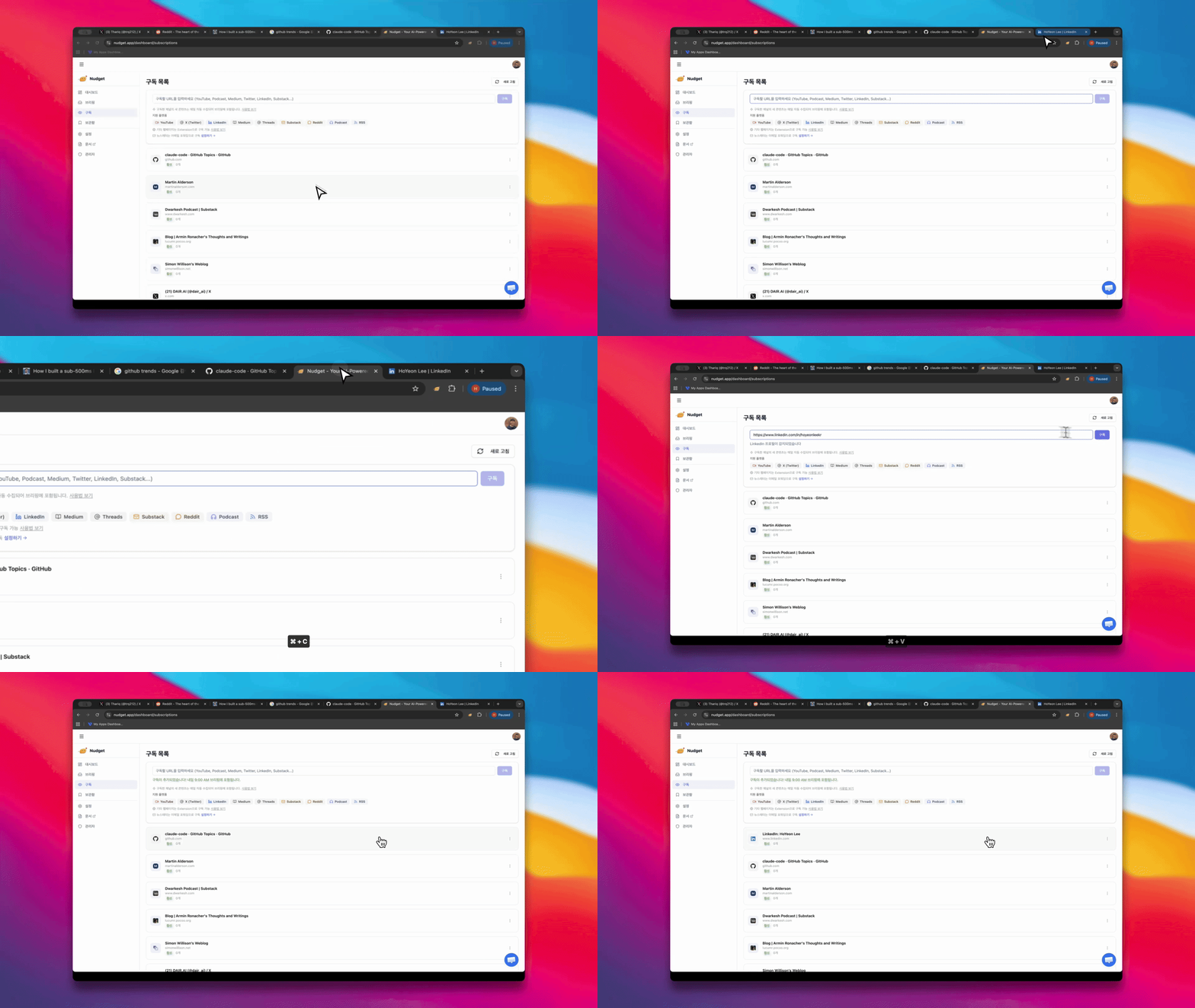
웹 대시보드에서 구독 추가하기
일반 웹페이지의 경우 Chrome Extension으로 새글 감지와 페이지 변경 감지를 설정할 수 있습니다.
이미 이메일로 구독 중인 뉴스레터가 있나요? Settings에서 전용 전달 주소를 생성하고 뉴스레터를 포워딩하면 브리핑에 자동 포함됩니다.
3. 관심사 설정
Settings 페이지에서 렌즈를 추가합니다. 렌즈를 설정하면 브리핑이 주제별 섹션으로 구성됩니다. 예시:AI— 인공지능 관련 콘텐츠Developer Tools(detail: “오픈소스 위주로”) — 특정 방향의 필터링
4. 브리핑 설정
Settings에서 브리핑 수신 옵션을 설정합니다.5. Chrome Extension 설치 (선택)
Chrome Web Store에서 Nudget Extension을 설치하면 브라우저에서 바로 콘텐츠를 저장하고 구독을 추가할 수 있습니다.Chrome Extension 사용법
확장 프로그램 상세 가이드
6. MCP 서버 연결 (선택)
Claude, Cursor 등 AI 도구에서 Nudget를 직접 사용하려면 MCP 서버를 연결합니다.MCP 설정 가이드
AI 도구 연동 가이드