

1. Sign Up
Go to Nudget and sign in with your Google account.2. Add a Subscription
In the Subscriptions tab on your dashboard, click Add Subscription and enter the URL you want to monitor.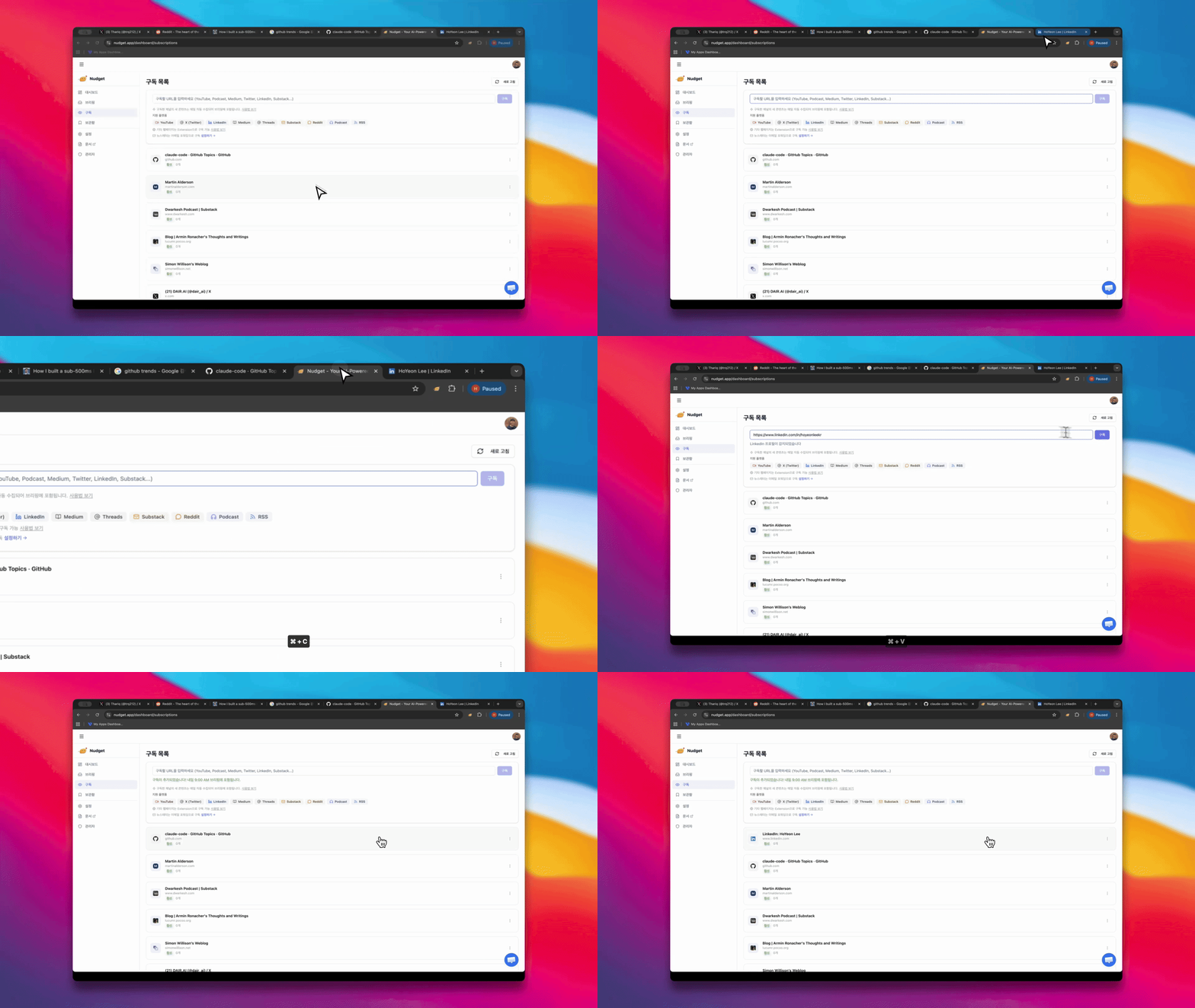
Adding a subscription from the web dashboard
For regular web pages, you can set up new post detection or content change detection using the Chrome Extension.
Already receiving newsletters via email? Generate your personal forwarding address in Settings and forward them to Nudget — they’ll be summarized in your briefing too.
3. Set Your Interests
Add lenses on the Settings page. Lenses organize your briefing into topic-based sections. Examples:AI— Artificial intelligence contentDeveloper Tools(detail: “focused on open source”) — Fine-tuned filtering
4. Configure Your Briefing
Customize your briefing delivery in Settings.5. Install the Chrome Extension (Optional)
Install the Nudget Extension from the Chrome Web Store to save content and add subscriptions directly from your browser.Chrome Extension Guide
Learn more about the extension
6. Connect MCP Server (Optional)
To use Nudget directly from AI tools like Claude or Cursor, connect the MCP server.MCP Setup Guide
Connect your AI tools